




Pourquoi votre code QR semble flou et comment le corriger rapidement
Un code QR flou peut gâcher une campagne marketing, retarder une expédition ou frustrer\nclients en quelques secondes. Si votre code QR semble flou, ne numérise pas ou fonctionne sur un\ntéléphone mais pas un autre, ne paniquez pas. Dans la plupart des cas, vous pouvez corriger le flou du code QR sous\nUne minute.
Ce guide détaillé explique :
- ● Pourquoi a\nLe code QR devient flou
- ● Comment faire\ncorriger un code QR flou immédiatement
- ● Le\nla résolution exacte et les paramètres d'impression que vous devriez utiliser
- ● Quand\nblur est en fait un problème de distorsion
- ● Comment QR\nLa correction d'erreur de code fonctionne vraiment
Commençons par les corrections les plus rapides.
QR\nCode flou ? Réparez-le en moins d'une minute
Si votre code QR semble flou ou ne scanne pas, essayez ces\nVérifications rapides d'abord:
Désactivez "Adapter à la page" ou l'échelle automatique dans votre imprimante\nparamètres
Imprimer à 300 DPI ou plus
Utiliser le fichier d'image d'origine (pas une capture d'écran)
Augmenter le contraste (noir sur blanc fonctionne mieux)
Assurez-vous qu'il y a suffisamment d'espace blanc autour du code
Essayez de scanner dans une lumière plus brillante
Dans de nombreux cas, le problème est une échelle ou\ndéfaut de résolution. Ce n'est pas le code lui-même, c'est la façon dont il est affiché ou\nimprimé.
Regardons maintenant ce qui provoque les codes QR\nperdre la clarté.
Pourquoi\nLes codes QR deviennent flous - et comment corriger chaque cause
Sur la base de tests d'impression dans le monde réel et d'expérience dans l'industrie, nous avons\nidentifié systématiquement les causes les plus courantes de codes QR flous et fourni\nDes solutions claires et pratiques pour chaque scénario.
Code QR à faible résolution (et\nla résolution exacte que vous devriez utiliser)
Cause :
Votre code QR a été exporté à une résolution trop faible. Lorsqu'il est agrandi, il\ndevient pixelisé et flou.
Cela se produit souvent lorsque:
- Exportation sous forme de petit fichier JPG
- Prendre une capture d'écran au lieu de télécharger l'original
- Modifier la taille d'une image bitmap
Réparer :
- ✔️ Pour l'affichage numérique: assurez chaque QR\nmodule (petit carré) a au moins 4×4 pixels
- ✔️ Utiliser un pixel suffisamment grand\ndimension lors de l'exportation (par exemple, au moins 1000 × 1000 px pour\ndessins orientés à l’impression).
- ✔️ Utiliser le format SVG chaque fois que possible\n (échelle des fichiers vectoriels sans flou)
Si vous n'avez qu'un petit fichier PNG ou JPG\net vous l'agrandissez, il se brouillera - aucun moyen de le contourner. Ce n'est pas un design\ndéfaut; C'est la physique.
Code QR flou après\nImpression (DPI, échelle, paramètres du papier)
Cause :
Le code QR semble clair à l'écran mais flou sur le papier.
Motifs communs :
- Imprimante mise en mode ébauche
- L'évolution "Adapter à la page" est activée
- Impression à faible DPI
- Encre absorbante de papier de faible qualité
Réparer :
- ✔️ Définir l'imprimante à haute qualité
- ✔️ Désactiver l'échelle automatique
- ✔️ Imprimer à 300 DPI minimum
- ✔️ Utiliser du papier d'étiquette mat ou revêtu
Un vrai exemple :
Une petite boutique de détail a conçu une feuille A4 avec\nplusieurs étiquettes de produits contenant des codes QR. L’imprimerie a activé « Fit\nUS Letter », déformant légèrement les codes et réduisant leur\nrésolution efficace. Repression à 300 DPI à la taille originale sans\nscaling a immédiatement résolu le problème de numérisation. Parfois le fix est\nsi simple.
Choisir une imprimante d'étiquettes de codes à barres fiable
Si l'ajustement du DPI et de l'échelle ne résout pas le problème, le problème\npeut être\nvotre imprimante. Les petits codes QR sur les étiquettes d'emballage ou les étiquettes d'identification requièrent\npointue,\nsortie précise. Les imprimantes de faible qualité peuvent provoquer le flou des modules\nensemble,\nSurtout sur les petites étiquettes.
Dans ce cas, la haute densité étiquette de code à barres\nimprimantes —\ntels que les modèles iDPRT professionnels avec 300 ou même 600 DPI stables\nsortie –\naide à maintenir des bords propres et des performances de balayage cohérentes sur\nétiquettes d'expédition\net emballage des produits.
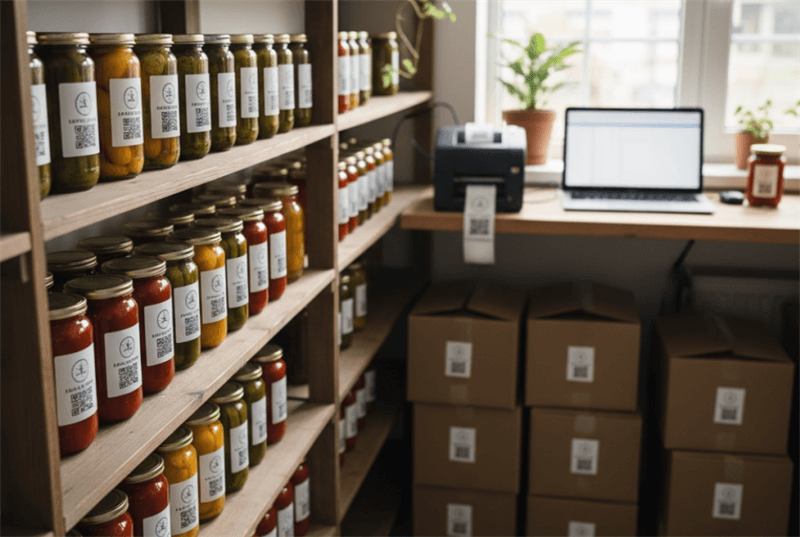
En améliorant la précision d'impression, vous évitez les problèmes de clarté de balayage au lieu de\nréparer plus tard.
Exemples de haute résolution\nImprimantes d'étiquettes de codes QR
Série iDPRT SP320 – 3 pouces\nImprimante thermique de codes à barres
Convient pour les étiquettes de produits, maison\nétiquettes alimentaires, étiquettes d'ingrédients et autocollants de logo qui nécessitent\ncodes QR clairs et numérisables.

- Résolution : 203ppp
- Imprimer\nméthode : Thermique Directe
- Max.\nvitesse d'impression : 7ips (180mm/s)
- Max.\nlargeur d'impression: 2,83 pouces (72mm)
- Mémoire :
Série iDPRT iF4 – 4 pouces\nImprimante de codes à barres de transfert thermique
Conçu pour une haute densité durable\nImpression de codes à barres 1D et 2D, offrant un QR clair et résistant aux taches\ncodes pour les étiquettes d'actifs et les étiquettes de produits.

- Résolution : 203 ppp, 300 ppp
- Imprimer\nméthode : Thermique directe et thermique de transfert
- Max.\nvitesse d'impression : 6 ips à 203 ppp, 5 ips à 300 ppp
- Max.\nlargeur d'impression: 4,25" (108mm) @ 203dpi et\n4.17"(108mm) @ 300dpi
- Mémoire : 64 Mo RAM / 128 Mo Flash
iDPRT Gala Series – 4 pouces\nImprimante de codes à barres industrielle
Conçu pour l'impression en grand volume\nétiquettes d'identification de petites pièces, étiquettes d'actifs et codes 2D à haute densité dans\nenvironnements industriels.

- Résolution : 203 ppp, 300 ppp ou 600 ppp
- Imprimer\nméthode : Thermique directe et thermique de transfert
- Max.\nvitesse d'impression : 14ips @ 203dpi, 10ips @\n300 ppp, 6 ips à 600 ppp
- Max.\nlargeur d'impression: 4,1" (104 mm) @ 203dpi et\n4,17" (106mm) @ 300dpi et 600dpi
- Mémoire : 2 Go de Flash / 512 Mo de RAM
Pourquoi les codes QR semblent flous\nÉcrans ou réseaux sociaux
Cause :
Compression.
Plateformes comme Instagram, WhatsApp,\net Facebook compresse les images téléchargées. Si vous téléchargez un code QR sous forme de JPG,\nLes artefacts de compression peuvent brouiller les bords.
Les captures d'écran réduisent également la qualité,\nSurtout si elle est utilisée sur des appareils plus anciens.
Réparer :
- ✔️ Télécharger le fichier original PNG ou SVG
- ✔️ Évitez les captures d'écran
- ✔️ Ne pas appliquer de filtres
- ✔️ Gardez le contraste élevé
Si votre code QR semble flou seulement\naprès avoir publié en ligne, la compression de la plateforme est probablement le coupable.
Erreurs de conception qui font du QR\nLes codes semblent flous
Cause :
Mauvais contraste ou manque de zone calme (bordure blanche).
Un code QR nécessite :
- Forte contraste (noir sur blanc est idéal)
- Une frontière blanche claire (appelée zone calme)
- Pas de dégradés ou de styling lourd
Réparer :
- ✔️ Assurer une zone de silence minimale de 4 modules de large
- ✔️ Évitez les fonds pastel
- ✔️ Évitez de placer le code QR sur les images occupées
Un designer a déjà intégré un code QR à l'intérieur d'un\nfond de flyer coloré sans préserver la zone calme. Il semblait\nélégant, mais la numérisation a échoué. Une fois qu'ils ont ajouté un espacement approprié, il a fonctionné\ninstantanément.
Comme ils disent, "ne soyez pas mignon avec ça" -\nLa clarté dépasse l'esthétique en termes de scannabilité.
Quand\nUn code QR flou est en fait un problème de distorsion
Parfois, le problème n'est pas flou, c'est une distorsion.
Code QR déformé d'étirement ou faux\nRapport d'aspect
Un code QR doit rester parfaitement carré.
Si vous :
- Étendre horizontalement
- Comprimer verticalement
- Redimensionner inégalement
Vous déformez le modèle interne.
Réparer :
- ✔️ Maintenir toujours un aspect ratio 1:1
- ✔️ Rédimensionner proportionnellement
- ✔️ Évitez de faire glisser seulement un côté de la boîte d'image
Même une légère distorsion peut casser le balayage\nfiabilité.
Code QR déformé sur les surfaces courbes (étiquettes)\n & emballage)
Lorsqu'il est imprimé sur des bouteilles, des tubes ou courbes\nemballage, les codes QR peuvent se déformer.
Réparer :
- ✔️ Augmenter la taille du code
- ✔️ Utiliser un niveau de correction d'erreur plus élevé (voir la section suivante)
- ✔️ Évitez de placer des codes QR près des plis ou des bords
Sur les surfaces courbes, les petits codes QR échouent plus\nfacilement. Plus grand est plus sûr.
Comment\nCorrection d'erreur et taille du module affectent les codes QR flous
Maintenant, nous allons au-delà des fixes de surface.\nComprendre cette section vous donne un réel avantage.
Comment niveau de correction d'erreur\nAffecte un code QR flou
Les codes QR ont une correction d'erreur intégrée :
Cela signifie même si jusqu'à 30% du code est endommagé ou\nflou, il peut encore balayer (au niveau H).
Si votre code QR est légèrement flou mais encore\nfonctionne, la correction d'erreur vous sauve.
Si elle échoue, envisagez de régénérer avec une erreur plus élevée\nniveau de correction.
Taille minimale du module : pourquoi\nLes petits codes QR deviennent flous
Chaque petit carré dans un code QR est appelé\nmodule. Pour un scannage fiable :
- Chaque module doit avoir au moins 4 x 4 pixels sur l'écran
- Les modules imprimés ne doivent pas tomber en dessous de 0,4 mm par module
Si les modules sont trop petits, brouillage et diffusion d'impression\nles fusionner ensemble.
C'est lorsque le scanner échoue.
C'est pourquoi les petits codes QR sur les cartes de visite sont souvent\nlutte.
Comment\npour corriger un code QR flou (guide étape par étape)
Passons par le meilleur processus de réparation.
Identifier la cause
Demandez :
- Est-ce flou sur l'écran ?
- Seulement après l'impression ?
- Seulement sur certains téléphones ?
Le diagnostic compte.
Réparer sans régénérer\n (Améliorations rapides)
Vous pouvez essayer :
- ✔️ Augmentation du contraste
- ✔️ Ajuster la luminosité
- ✔️ Impression de qualité supérieure
- ✔️ Améliorer l'éclairage
Faites attention aux filtres d'affilage - ils peuvent\nintroduire le bruit.
Il n'y a pas de véritable outil "fixeur de code QR flou" qui\nrétablir magiquement la résolution perdue. Si le fichier original est à faible résolution,\nLa régénération est l’option la plus sûre.
Régénérer le code QR\nCorrectement
Meilleure solution à long terme :
- Exporter en SVG
- Utiliser 300 DPI (impression)
- Choisissez le niveau de correction d'erreur M ou Q
- Préserver la zone calme
- Gardez un contraste élevé
C’est la solution propre.
Comment\npour scanner un code QR flou lorsque vous ne pouvez pas le réimprimer
Parfois, la réimpression n'est pas possible. Essayez :
- Augmentation de la lumière ambiante
- Garder le téléphone stable
- Ajuster la distance
- Incline légèrement pour réduire l'éblouissement
Certaines applications de numérisation gèrent les codes imparfaits mieux que\ncaméras par défaut.
Si un téléphone échoue, essayez un autre - le matériel de l'appareil photo varie.
Finale\nListe de contrôle pour éviter les codes QR flous
Avant de publier ou d'imprimer, examinez cette structure\nliste de contrôle :
| Catégorie | Exigence |
|---|---|
| Fichier & Format |
✓ Utiliser SVG chaque fois que possible ✓ Si vous utilisez le PNG, exportez à haute résolution |
| Paramètres d'impression |
✓ 300 DPI minimum ✓ Désactiver l'échelle automatique ✓ Utilisez du papier mat ou revêtu, évitez les surfaces brillantes ou réfléchissantes |
| Affichage numérique |
✓ Minimum de 200 x 200 px pour des codes simples ✓ Taille plus grande pour les URL complexes |
| Normes de conception |
✓ Maintenir une zone silencieuse de 4 modules ✓ Assurer un contraste fort ✓ Évitez la distorsion |
| Validation finale |
✓ Test sur au moins 3 appareils ✓ Essai dans différentes conditions d'éclairage |
Si vous suivez ces étapes, le flou du code QR ne devrait pas\nplus longtemps un problème.
En fin de compte, un code QR n'est pas compliqué - mais\nc'est précis. Traitez-le comme un petit graphique lisible par machine, pas seulement un design\nélément.
Obtenez la bonne résolution, respectez l'espacement et vous êtes\nd'or.
FAQ: Codes QR flous et numérisation\nQuestions
Q1: Pourquoi mes codes QR imprimés sont-ils flous?
Habituellement faible DPI ou paramètres d'échelle.
Q2: Les codes QR flous fonctionnent-ils toujours?
Parfois. La correction d'erreur peut compenser jusqu'à 30%.
Q3: Quelle résolution devrait un code QR\nêtre ?
300 DPI pour l'impression; chaque module au moins 4 x 4 pixels.
Q4 : Est-ce que « Fit to Page » affecte\nscanabilité ?
- Oui, oui. Cela peut déformer les proportions.
Q5: Puis-je corriger un code QR flou dans\nPhotoshop ?
Vous pouvez améliorer le contraste, mais la vraie résolution ne peut pas\nêtre restauré. La régénération est meilleure.
Q6: Pourquoi il balaie sur Android mais pas\nUn iPhone ?
Les capteurs de caméra et le traitement diffèrent. L'éclairage aussi\ndes questions.