




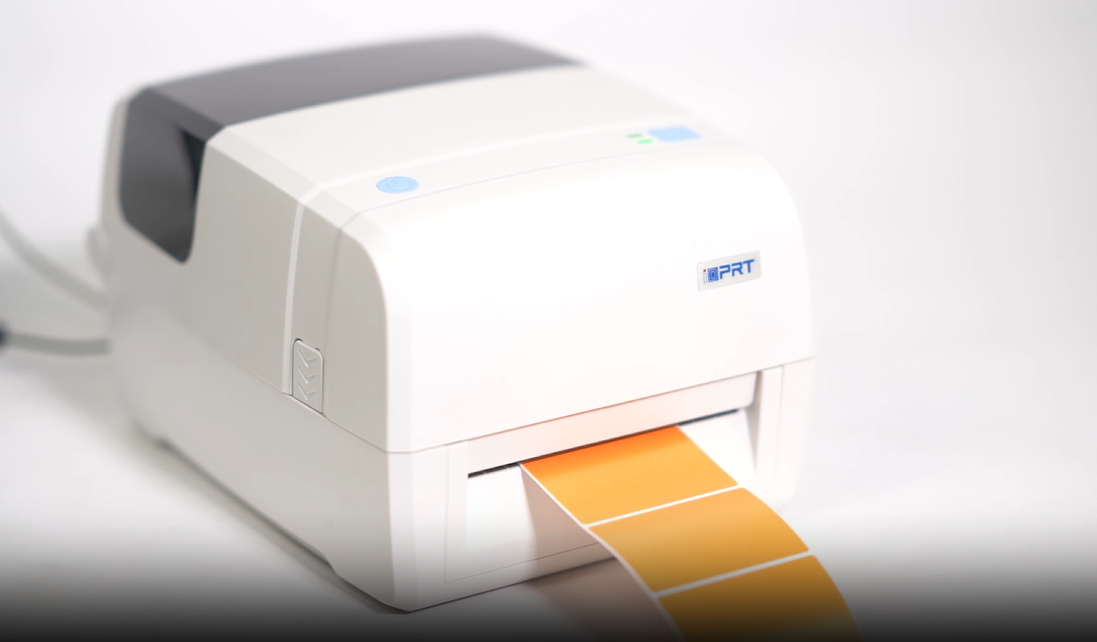
Pourquoi la configuration et l'entretien appropriés de l'imprimante de codes à barres sont importants
Une tête d'impression mal alignée, la poussière sur les rouleaux ou un étalonnage incorrect de l'étiquette peuvent rapidement entraîner une mauvaise lisibilité des codes à barres. Cela ne fait pas que gaspiller les étiquettes, il perturbe les flux de travail et provoque des retards à la caisse ou dans l'entrepôt. L'entretien régulier, l'étalonnage approprié et la configuration correcte aident à minimiser les temps d'arrêt, à prolonger la durée de vie de l'imprimante et à garantir que chaque numérisation compte.
Comment configurer une imprimante de codes à barres ?
Déboîtage et placement
Commencez par déballer l'imprimante soigneusement. Choisissez une surface stable et sans poussière près des connexions alimentaires et de données. Évitez de placer l'imprimante dans des environnements à forte humidité ou à lumière solaire directe.
Connexion à l'alimentation et au réseau
Utilisez l'adaptateur alimentaire fourni par le fabricant et connectez l'imprimante à votre système via USB, Ethernet ou Wi-Fi, selon votre modèle. Pour les imprimantes réseau, assignez une adresse IP statique pour éviter les problèmes de connexion futurs.
Installation de pilotes et de logiciels
Téléchargez les derniers pilotes et logiciels utilitaires sur le site Web du fabricant. Cela assure la compatibilité avec votre système d'exploitation et débloque toutes les fonctionnalités de l'imprimante. Pour les utilisateurs de Windows, assurez-vous que l'imprimante est reconnue dans "Periphériques et imprimantes".
Loading Étiquettes et rubans
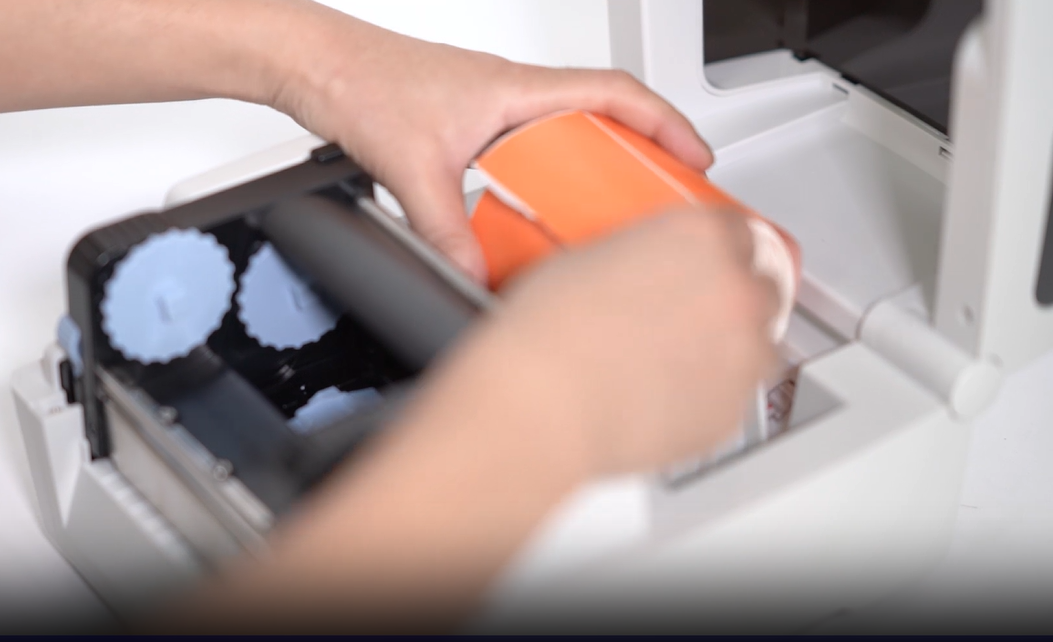
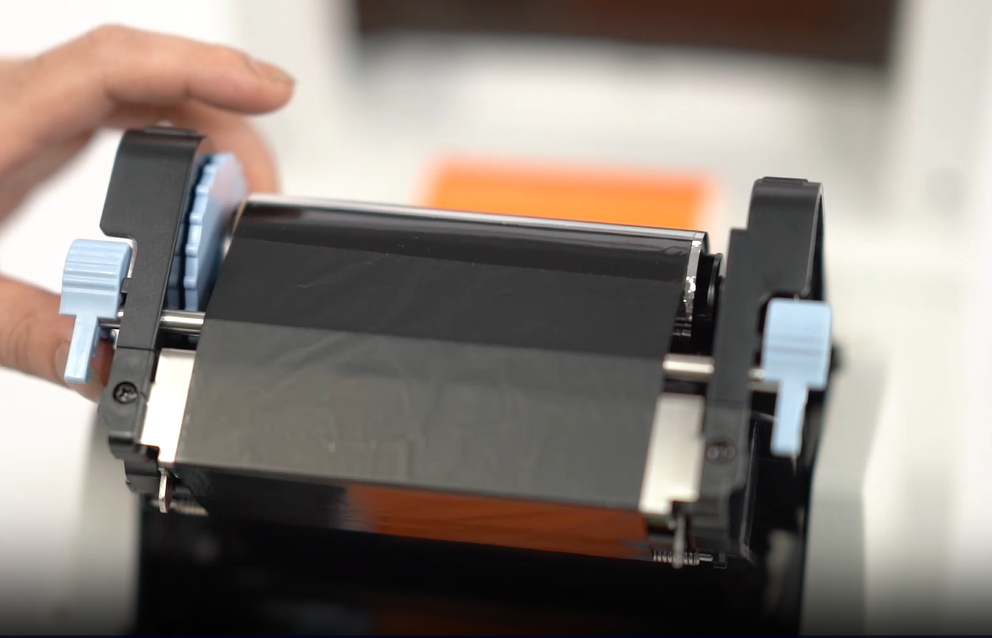
Ouvrez le compartiment média et chargez soigneusement le rouleau d'étiquette et le ruban (pour imprimantes de transfert thermique). Assurez-vous que les étiquettes sont correctement alignées et alimentées en douceur à travers les capteurs. Fermez le couvercle et vérifiez la détection des médias.
Définir les préférences d'imprimante par défaut
Avant votre première tâche d'impression, configurez les paramètres par défaut sur l'ordinateur pour éviter les désalignements d'étiquettes ou les erreurs d'impression. Les paramètres clés comprennent :
-
Type de média (écart, marque noire, continu) : Associez le paramètre à votre type d'étiquette pour assurer une détection appropriée des étiquettes et éviter de sauter ou d'imprimer offset.
-
Taille et écart de l'étiquette: Dans le pilote ou le logiciel d'édition d'étiquettes, saisissez la largeur et la hauteur exactes (généralement en mm). Pour les étiquettes découpées, spécifiez l'écart entre chaque étiquette.
-
Vitesse d'impression : Ajuster en fonction de la complexité du contenu. La vitesse moyenne (par exemple, 4 ips) convient pour le texte et les codes à barres; réduire la vitesse des graphiques ou des codes à barres à haute densité pour améliorer la clarté.
-
Densité d'impression: Commencez par le paramètre par défaut et ajustez au besoin. Si les codes à barres apparaissent faibles, augmentez progressivement le niveau d'obscurité.
Calibration de l'imprimante de codes à barres
1. Pourquoi l'étalonnage est important
Les imprimantes de codes à barres, que ce soit par transfert thermique direct ou thermique, comptent sur une détection précise des supports pour imprimer correctement.
Étant donné que les tailles et formats des étiquettes varient considérablement, l'étalonnage aide les capteurs de l'imprimante à détecter avec précision la position de départ et la longueur de chaque étiquette, empêchant ainsi les désalignements ou les sauts.
2. Types de capteurs d'imprimante de codes à barres et comment ils fonctionnent
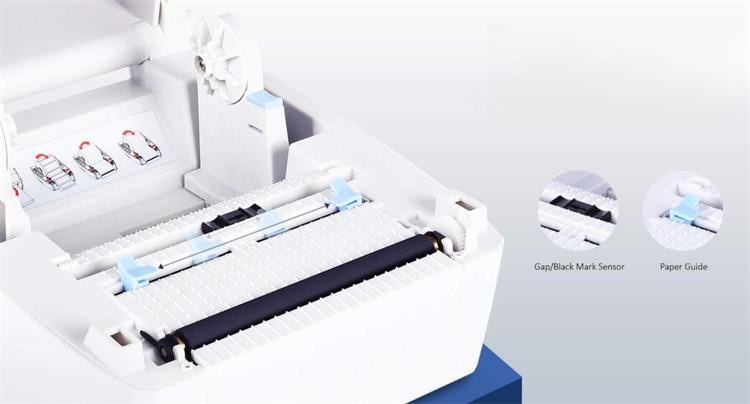
Capteur d'écart (capteur transmissif)
Utilisé avec des étiquettes découpées, ce capteur détecte l'écart entre chaque étiquette en mesurant la lumière qui traverse la doublure. Il est courant dans les imprimantes thermiques directes et de transfert thermique utilisant des étiquettes adhésives standard.
Capteur de marque noire (capteur réfléchissant)
Détecte les marques noires ou les encoches imprimées sur le dos de l'étiquette. Convient pour les stocks d'étiquettes ou les supports continus sans lacunes physiques, couramment utilisés dans les vêtements, le commerce au détail et la logistique.
Lecture recommandée : Comprendre la détection des marques noires dans les imprimantes d'étiquettes
Détection d'encoche ou de trou
Certains capteurs de marques noires peuvent également détecter des découpes ou des perforations sur le support. Cela fonctionne de la même manière que les marques noires pour identifier le début de chaque étiquette.
3. Comment calibrer une imprimante de codes à barres?
L'étalonnage peut être effectué automatiquement via l'interface de l'imprimante ou manuellement avec un logiciel. Consultez toujours votre manuel.
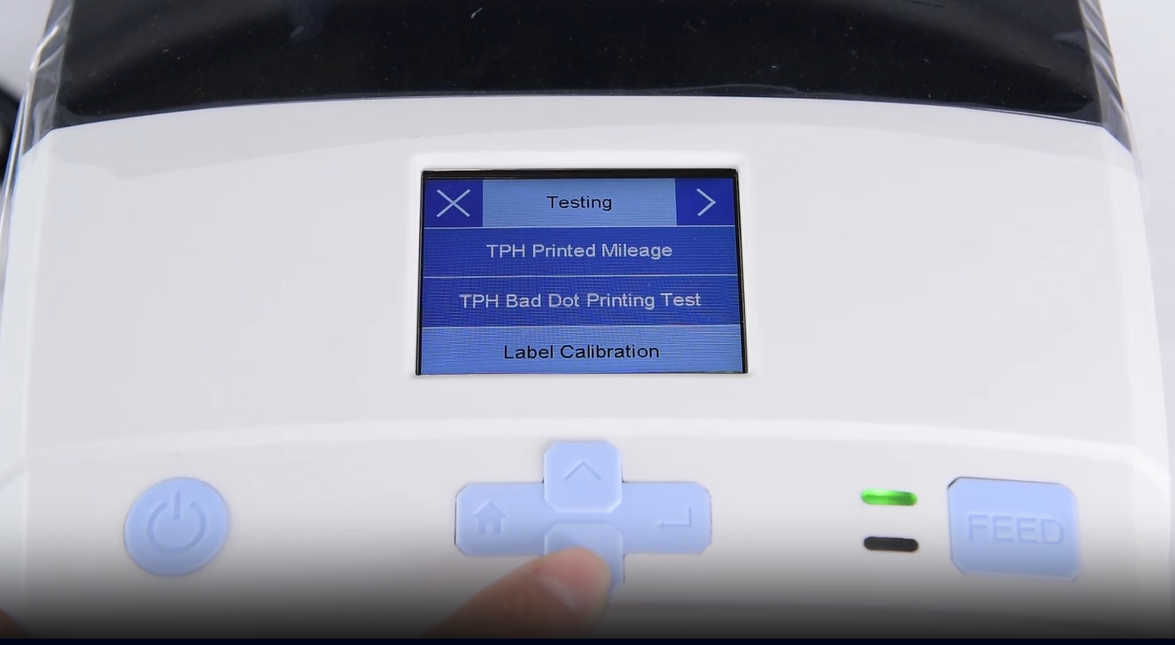
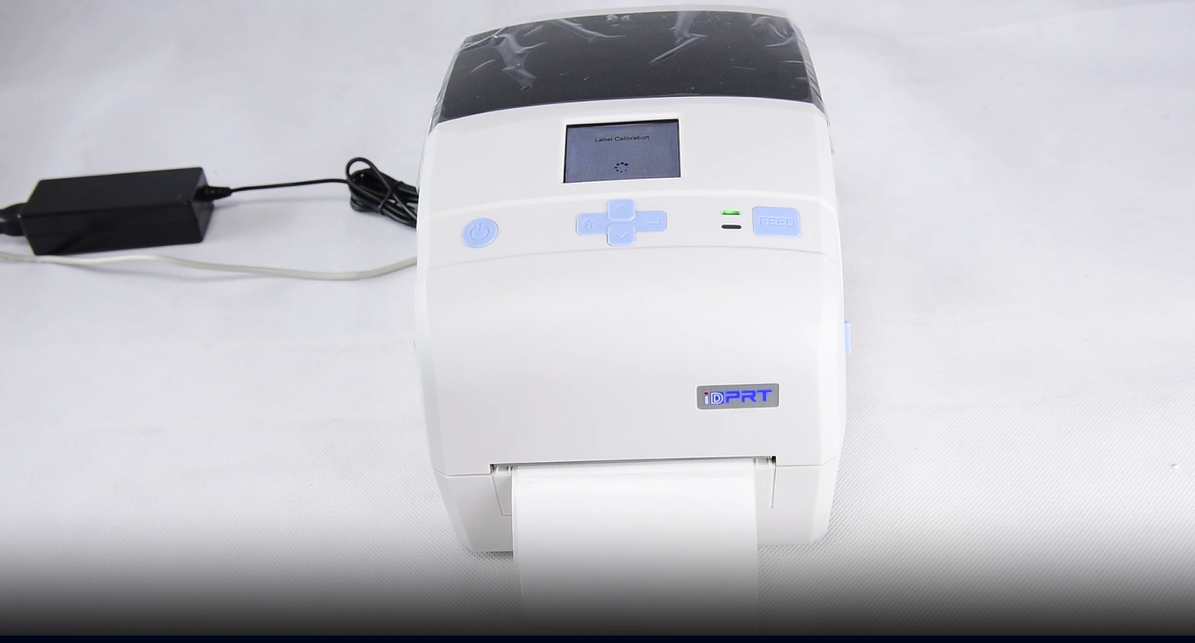
Étapes générales d'étalonnage automatique
- Éteignez l'imprimante.
- Appuyez et maintenez le bouton "Feed" ou "Pause" (varie selon la marque).
- Allumez l'imprimante en maintenant le bouton.
- L'imprimante alimentera plusieurs étiquettes pour détecter les paramètres de l'étiquette. Dégagez le bouton pour terminer l'étalonnage.
Pour des réglages plus fins, tels que la position de départ de l'étiquette, la longueur ou la sensibilité du capteur, utilisez le pilote ou le logiciel d'étiquette pour l'étalonnage manuel. Ceci est particulièrement utile pour les médias non standard ou spécialisés.
Si vous remarquez un désalignement de l'étiquette ou un changement de contenu pendant l'impression, résolvez les problèmes en vérifiant ce qui suit :
- Assurez-vous que la taille de l'étiquette logicielle correspond à vos étiquettes physiques.
- Confirmez que le type de média correct (Gap, Black Mark, Continuous) est sélectionné dans le pilote.
- Réexécutez l'étalonnage automatique si les étiquettes continuent de changer.
- Si le problème persiste, le capteur peut être sale ou usé, nettoyez-le ou contactez le support technique.
4. Quand recalibrer votre imprimante de codes à barres
De plus, vous devez recalibrer votre imprimante de codes à barres lorsque :
Étapes générales d'étalonnage automatique
- Changer la taille ou le type d'étiquette
- Commutation entre label et tag media
- Après nettoyage des capteurs
- Si un désalignement, un saut ou une impression offset se produit
Conseils d'entretien et de nettoyage de l'imprimante de codes à barres
1. Outils dont vous avez besoin
- Alcool isopropylique (90 % ou plus)
- Chiffon ou tampons de nettoyage sans fourrure
- Cartes de nettoyage (pour imprimantes thermiques)
2. Nettoyage de la tête d'impression et du rouleau
- Éteignez l'imprimante et débranchez-la.
- Ouvrez l'ensemble de tête d'impression.
- Utilisez un chiffon sans peluche légèrement humidifié avec de l'alcool isopropylique et essuyez doucement la tête d'impression pour éliminer tout résidu.
- Laissez-le sécher complètement avant de fermer le couvercle.
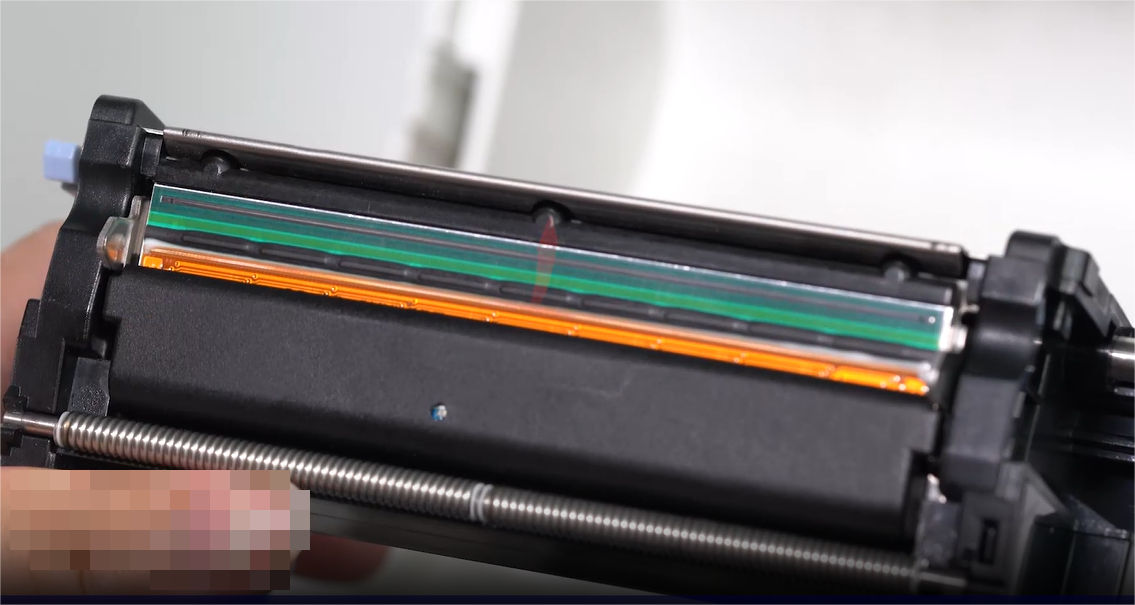
3. Nettoyage du rouleau de platine
Éliminez la poussière et l'accumulation d'adhésifs du rouleau à l'aide d'une carte de nettoyage ou d'un chiffon humidifié à l'alcool. Faites tourner le rouleau manuellement pour nettoyer toute la surface.
4. Capteur et entretien intérieur
Utilisez de l'air sec ou une brosse douce pour enlever la poussière des étiquettes des capteurs et des compartiments internes. Évitez de souffler la poussière plus profondément dans l'imprimante.
5. Horaire d ' entretien
Problèmes et correctifs communs de l'imprimante de codes à barres
Impressions décomposées ou incomplètes
Cause : Tête d'impression sale, réglages thermiques incorrects ou étiquettes de faible qualité.
Réparer : Nettoyez la tête d'impression, augmentez la chaleur via le logiciel et utilisez les supports recommandés.
Sauter ou mal aligner l'étiquette
Cause : Erreur d'étalonnage du capteur ou mauvais paramètres d'étiquette.
Réparer : Recalibrez l'imprimante et vérifiez la taille/le type d'étiquette dans les paramètres du pilote.
Ruban rideux ou brouillage
Cause : Problèmes de chargement incorrect du ruban ou de rouleau de plaque.
Réparer : Réinstaller le ruban avec la bonne tension. Nettoyer ou remplacer le rouleau si nécessaire.
Gardez votre imprimante prête à fonctionner
La maintenance de l'imprimante de codes à barres n'a pas besoin d'être compliquée. Avec la bonne configuration et l'entretien régulier, votre imprimante délivrera des étiquettes nettes et numérisables à chaque fois. Suivez ces étapes pour réduire les erreurs, prolonger la durée de vie de l'équipement et maintenir vos opérations en douceur.